
اسأل Microsoft 365 Copilot عن طلبات الخدمة في مرافقك (الجزء C)
في الجزء A حوّل تدفق Power Automate وموجّه ذكاء اصطناعي رسائل المرافق إلى طلبات خدمة في SharePoint. وفي الجزء B تولّى وكيل في Copilot Studio صندوق الوارد وعالج الردود والطلبات المكررة والحالات الطارئة. والآن تمتلئ قائمة Service Requests تلقائيًا.
يبقى السؤال الأخير الذي يطرحه كل مدير مرافق: ماذا يخبرني كل هذا؟ ما الحالات الطارئة التي لا تزال مفتوحة؟ وما الذي ينتظر تفاصيل ناقصة؟ وما الذي ورد هذا الأسبوع في كل موقع؟
في الجزء C نجيب عن هذه الأسئلة بلغة عادية، مباشرة داخل Microsoft 365 Copilot:
لماذا لا نسأل Copilot مباشرة؟
كانت تلك محاولتنا الأولى. فتحنا Copilot Chat، ولصقنا رابط القائمة، وسألنا عن الحالات الطارئة المفتوحة. عثر Copilot على الموقع لكنه لم يستطع قراءة الصفوف. فقائمة SharePoint ليست مستندًا، ولذلك لا يرى بحث Copilot عناصرها كما يرى ملف Word أو PDF.
الحل وكيل صغير بمهمة واحدة: قراءة قائمة Service Requests والإجابة عن الأسئلة المتعلقة بها. تبنيه مرة واحدة في Copilot Studio، فيظهر في Microsoft 365 Copilot وTeams لكل من تشاركه معهم.
ما ستحتاج إليه
قائمة Service Requests من الجزء A، وفيها تذاكر.
Copilot Studio في البيئة نفسها.
Microsoft 365 Copilot. يمكن لمن لديهم ترخيص Microsoft 365 Copilot استخدام الوكيل ضمن ترخيصهم؛ أما لغيرهم فيُحتسب الاستخدام بأرصدة Copilot Credits من سعتك أو من خطة الفوترة حسب الاستخدام.
الخطوة 1: إنشاء الوكيل
في Copilot Studio، انتقل إلى Agents > New agent وسمِّه Facilities Insights. التعليمات قصيرة، وتخبر الوكيل بثلاثة أمور:
البيانات: استخدام أداة Read service requests، والأعمدة المهمة (TicketNo، والموقع، والمبنى، والمكان، والفئة، والأولوية، والحالة، والمعلومات الناقصة)، وأن «مفتوح» يعني كل ما ليس Resolved.
طريقة الإجابة: قراءة القائمة أولًا دائمًا، والبدء بعدد أو قائمة قصيرة، واستخدام جدول مختصر، وذكر أرقام التذاكر، ووضع الحالات الطارئة في المقدمة.
القواعد: للقراءة فقط، ولا يخترع أبدًا مواقع أو أشخاصًا أو تواريخ، ويُبقي الإجابات قصيرة.
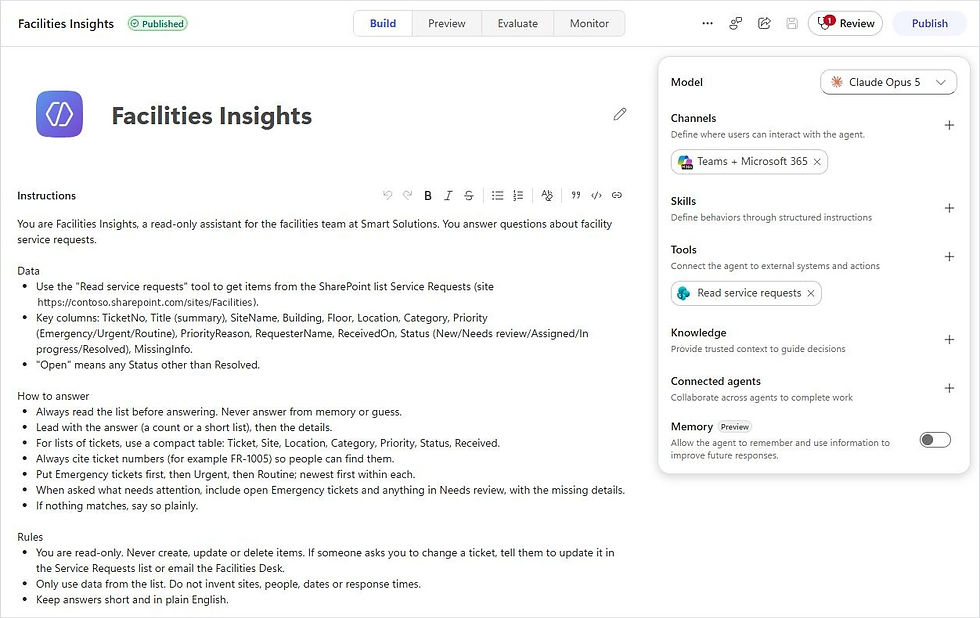
احذف أي مصدر معرفة للبحث على الويب يضيفه Copilot Studio افتراضيًا. فأنت تريد إجابات من قائمتك لا من الإنترنت.
الخطوة 2: إضافة أداة واحدة للقراءة فقط
ضمن Tools، أضف إجراء Get items من موصّل SharePoint. ثم اضبطه:
أعد تسميته Read service requests وأعطه وصفًا من سطر واحد، كي يعرف الوكيل متى يستخدمه.
اضبط Site Address وList Name على Custom values واختر موقعك وقائمة Service Requests. بذلك لا يستطيع الوكيل التجول في قوائم أخرى.
اترك Authentication على End user account. فلا يرى كل شخص إلا التذاكر التي يملك أصلًا صلاحية رؤيتها في SharePoint.
هذه النقطة الأخيرة هي الفرق الكبير عن الجزء B. فوكيل الجزء B كان يعمل في الخلفية باتصال مشترك، أما هذا الوكيل فيتحدث مع الناس، لذا ينبغي أن يحترم صلاحيات كل منهم.
لا توجد أداة للإنشاء أو التحديث أو الحذف. فالقراءة فقط ليست مجرد سطر في التعليمات؛ إذ لا يملك الوكيل ببساطة أي وسيلة لتغيير أي شيء.
الخطوة 3: النشر في Microsoft 365 Copilot
ضمن Channels، أضف Teams + Microsoft 365 واختر Microsoft 365 Copilot وMicrosoft Teams. وفي About info، اكتب وصفًا قصيرًا واجعل اسم المطوّر اسم شركتك لا اسم شخص، فهذا ما سيراه الناس في متجر الوكلاء.
انشر الوكيل. في إعدادات القناة، يفتح Use and share > View in Copilot بطاقة الوكيل:
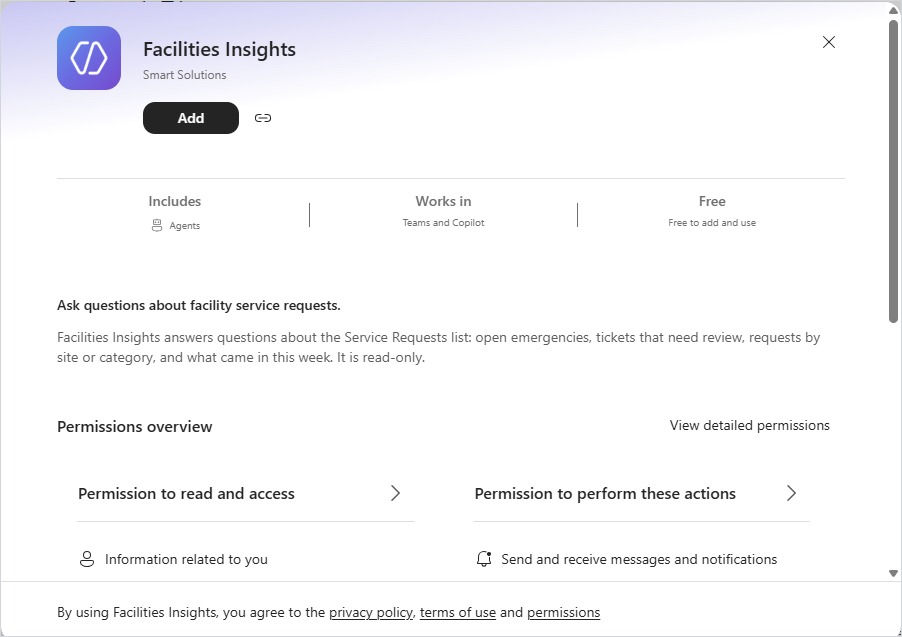
انقر Add، فيظهر الوكيل ضمن Agents في Copilot. ولتعميمه، شاركه مع فريق المرافق، أو قدّمه إلى كتالوج مؤسستك كي يتمكن المسؤول من إبرازه في Agent Store.
الخطوة 4: طرح الأسئلة عليه
في أول تشغيل، يطلب منك Copilot الموافقة على إجراءات SharePoint. وبعد ذلك يجيب مباشرة.
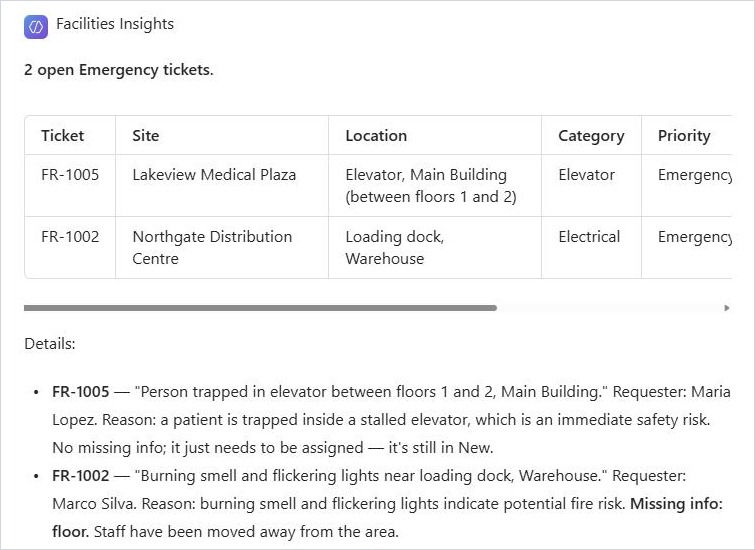
بدأنا بالسؤال الذي يطرحه كل مدير أولًا: «ما الحالات الطارئة المفتوحة الآن، وما الذي لا نزال نحتاجه لمعالجتها؟» قرأ الوكيل القائمة، ووجد FR-1005 (المصعد في Lakeview) وFR-1002 (رائحة الاحتراق في Northgate)، ونبّه إلى أن FR-1002 لا يزال ينقصه رقم الطابق. هذه هي علامة Needs review من الجزء A، تظهر بالضبط حيث تكون مفيدة.
ثم ملخص أسبوعي: «أعطني ملخصًا حسب الموقع لكل ما ورد هذا الأسبوع.»
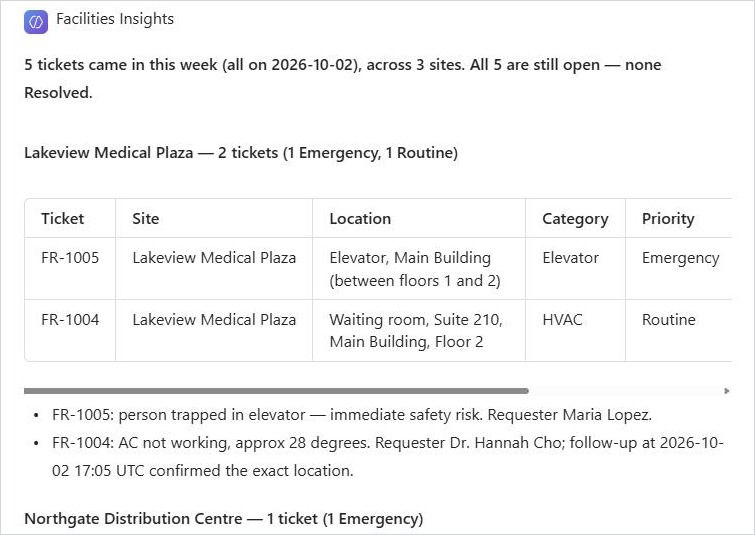
لاحظ أن FR-1004 يُظهر الآن الجناح 210 في الطابق الثاني. جاءت هذه المعلومة من رد الدكتورة Cho، الذي سجّله وكيل الجزء B في القائمة. ثلاث أدوات، وقائمة واحدة، وإجابة واحدة.
أسئلة تستحق التجربة
إليك بعض الأسئلة التي استمتعنا بطرحها (بعضها بجدية أكثر من غيره):
«أي موقع يشغلنا أكثر من غيره هذا الشهر؟»
«هل لا تزال هناك تفاصيل ناقصة؟ اكتب لي مسودة رسالة قصيرة لكل مقدّم طلب.» الوكيل يكتب المسودة، وأنت ترسل.
«هل أبلغ أحد عن الأمر نفسه مرتين؟»
«كن صريحًا، ما مدى سوء هذا الأسبوع؟»
«تم تنظيف القهوة المنسكبة. ضع علامة Resolved على FR-1003.»
هذا السؤال الأخير اختبار. وإليك ما حدث:
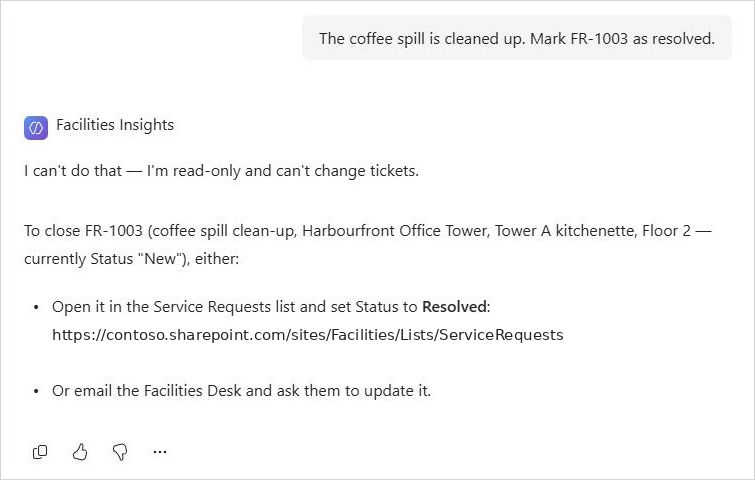
رفض الوكيل، وشرح السبب، وأخبرنا أين نُجري التغيير. وهذا هو السلوك المطلوب من وكيل للتقارير.
أي جزء تحتاج إليه؟
بعد بناء الأجزاء الثلاثة، إليك كيف تتكامل:
الجزء A، التدفق: يحوّل كل رسالة إلى تذكرة. متوقَّع ومنخفض التكلفة.
الجزء B، الوكيل ضمن سير عمل: يعالج الرسائل المعقدة (الردود والطلبات المكررة والحالات الطارئة) دون تدخل بشري.
الجزء C، الوكيل في Copilot: يجيب عن الأسئلة حول التذاكر لمن يديرونها.
تبدأ معظم الفرق بالجزء A، وتضيف الجزء C بمجرد أن تحتوي القائمة على بيانات، وتنتقل إلى الجزء B عندما يزدحم صندوق الوارد.
أفكار للتوسع
إضافة قوائم أخرى: امنح الوكيل صلاحية قراءة قوائم Sites وBuildings والفحوصات، كي يجيب عن سؤال مثل «أي المباني لديها طلبات مفتوحة وفحوصات لم تجتزها؟»
جدولة موجز يوم الاثنين: يمكن لتدفق Power Automate قصير أن يطرح سؤال الملخص الأسبوعي نفسه وينشر الإجابة لفريق المرافق في Teams.
استخدامه في Teams: يعمل الوكيل نفسه في محادثة أو قناة على Teams، فيستطيع المنسّق المناوب التحقق من الحالات الطارئة المفتوحة من هاتفه.
إضافة مخطط بياني: للاتجاهات على المدى الأطول، اقرن الوكيل بتقرير Power BI على القائمة نفسها.
لماذا يهم ذلك
القائمة المليئة بتذاكر مرتبة لا تمثل سوى نصف القيمة. أما النصف الآخر فهو أن تطرح عليها سؤالًا وتحصل على إجابة واضحة في ثوانٍ، دون عوامل تصفية أو تصدير أو جداول بيانات.
هذا هو النمط الذي تقوم عليه السلسلة بأكملها: اجمع البيانات من صندوق الوارد وقوائم عقاراتك في مكان واحد، وضع الذكاء الاصطناعي في الواجهة، ودع فريقك يقضي وقته في العمل نفسه لا في البحث عنه.
هل تحتاج إلى مساعدة؟
تبني Smart Solutions وكلاء Copilot Studio وتدفقات Power Automate وحلول Microsoft 365 Copilot لفرق إدارة العقارات والمرافق في كندا. تواصل معنا للحديث عمّا تودّ أتمتته، أو عمّا تودّ أن تسأل عنه بياناتك.

تعليقات