
كيفية استخراج بيانات الفواتير من ملفات PDF المرفقة بالبريد الإلكتروني إلى Excel باستخدام Power Automate أو AI Builder أو التعبئة التلقائية في SharePoint
إذا كانت عملية الحسابات الدائنة لديك تبدأ بعبارة «افتح البريد، افتح ملف PDF، اكتب الأرقام في جدول بيانات»، فأنت تدفع لشخص ما ليعمل كآلة نسخ بطيئة جدًا. وكل فاتورة يُعاد إدخالها يدويًا فرصةٌ لتبديل رقم برقم، أو تفويت موعد استحقاق، أو دفع الفاتورة مرتين.
إليك كيف تستخرج بيانات الفواتير تلقائيًا بدلًا من ذلك. في هذا الدليل سنبني تدفقًا في Power Automate يراقب صندوق الوارد بحثًا عن رسائل الفواتير، ويقرأ كل مرفق PDF باستخدام نموذج الفواتير الجاهز في AI Builder، ثم يسجّل اسم المورّد ورقم الفاتورة والتواريخ والمبالغ في صف جديد في Excel. لا قوالب تحتاج إلى تدريب، ولا نسخ ولصق.
ما الذي تحتاج إليه
Microsoft 365 مع Outlook وOneDrive for Business (أو SharePoint)
Power Automate، بالإضافة إلى أرصدة AI Builder في بيئتك. إجراء Process invoices ميزة متميزة (premium) في AI Builder. تتضمن كثير من تراخيص Power Apps وPower Automate المتميزة بعض الأرصدة، ويمكنك بدء نسخة تجريبية مجانية من AI Builder من مركز إدارة Power Platform. ومن دون أرصدة يُحفظ التدفق دون مشكلة، لكن خطوة الذكاء الاصطناعي تفشل برسالة «Missing Copilot Credit or AI Builder credit capacity».
مصنّف Excel يحتوي على جدول لتسجيل الفواتير فيه
الخطوة 1: جهّز سجل الفواتير في Excel
أنشئ مصنّفًا (اسمه لدينا Invoice-Log.xlsx) يحتوي على جدول باسم InvoiceLog وبالأعمدة التالية: Received وVendor وInvoice Number وInvoice Date وDue Date وSubtotal وTax وTotal وFile Name. ونسّق الأعمدة Subtotal وTax وTotal بصيغة العملة.

لأغراض الاختبار أنشأنا ثلاث فواتير نموذجية من موردين وهميين. وهي ملفات PDF نصية عادية، مثل التي تُنتجها معظم الأنظمة المحاسبية.

الخطوة 2: أنشئ تدفقًا سحابيًا مؤتمتًا
في Power Automate، انتقل إلى Create > Automated cloud flow. سمِّه Invoice Emails to Excel، وابحث عن المشغّل When a new email arrives (V3) من Office 365 Outlook، ثم حدده وانقر Create.

الخطوة 3: التقط رسائل الفواتير التي تحتوي على مرفقات فقط
افتح المشغّل واضبط المعلمات المتقدمة التالية:
Include Attachments: Yes (وإلا فلن يتمكن التدفق من قراءة ملف PDF)
Subject Filter: Invoice
Only with Attachments: Yes
Folder: Inbox

نصيحة: صندوق بريد مخصص مثل ap@yourcompany.com، أو قاعدة في Outlook تنقل الفواتير إلى مجلد خاص بها، يعمل بشكل أفضل من التصفية حسب الموضوع.
الخطوة 4: تجاهل كل ما ليس ملف PDF
تصل التواقيع والشعارات ولقطات الشاشة في رسائل البريد على شكل مرفقات أيضًا، وكل مرفق ترسله إلى AI Builder يستهلك أرصدة. أضف إجراء Filter array، وأعد تسميته PDF attachments only، واضبط From على Attachments الخاصة بالمشغّل، ثم اختر Edit in advanced mode وأدخل:
@endsWith(toLower(item()?['name']), '.pdf')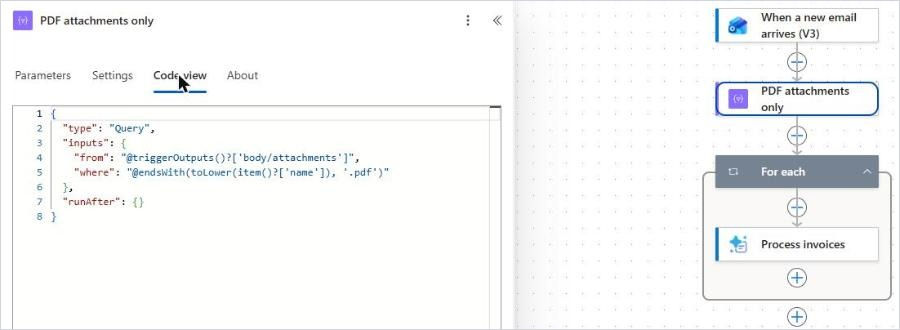
الخطوة 5: اقرأ كل فاتورة باستخدام AI Builder
أضف إجراء AI Builder المسمّى Process invoices (تسميه الشروحات الأقدم «Extract information from invoices»). في حقل Invoice file، اختر Attachments Content من المحتوى الديناميكي. سيضعه Power Automate تلقائيًا داخل حلقة For each. افتح حلقة For each وتأكد من أن مدخلها هو Body الخاص بـ PDF attachments only، لا المرفقات الخام، حتى لا تعمل الحلقة إلا على ملفات PDF.

لا يحتاج النموذج الجاهز إلى أي تدريب. فهو يُرجع عشرات الحقول، منها اسم المورّد وعنوانه، ورقم الفاتورة، وتاريخ الفاتورة وتاريخ الاستحقاق، والمجموع الفرعي، والضريبة، والإجمالي، وبنود الفاتورة، ولكلٍّ منها درجة ثقة.
الخطوة 6: أضف صفًا إلى سجل Excel
داخل الحلقة، أضف الإجراء Add a row into a table (Excel Online Business)، وأعد تسميته Log invoice in Excel، ووجّهه إلى Invoice-Log.xlsx والجدول InvoiceLog. ثم اربط الأعمدة:
Received: formatDateTime(convertFromUtc(triggerOutputs()?['body/receivedDateTime'], 'Eastern Standard Time'), 'yyyy-MM-dd HH:mm')
Vendor: Vendor name
Invoice Number: Invoice ID
Invoice Date: Invoice date (date)
Due Date: Due date (date)
Subtotal: Subtotal (number)
Tax: Total tax (number)
Total: Invoice total (number)
File Name: items('For_each')?['name']

استخدم صيغ «(date)» و«(number)» من مخرجات AI Builder، لا صيغ «(text)». فهي تصل منسّقة مسبقًا (2026-09-21، 1016.93)، فيفرزها Excel ويجمعها بشكل صحيح.
الخطوة 7: احفظ واختبر
احفظ التدفق، واختر Test > Manually، ثم أرسل إلى نفسك رسالة بريد تحتوي كلمة «Invoice» في الموضوع وفاتورة PDF مرفقة.

تتحول كل رسالة إلى صف واحد لكل ملف PDF. في مثالنا، Greenline Office Supply، يجب أن يظهر الصف كالتالي: المورّد Greenline Office Supply Ltd.، الفاتورة INV-24817، تاريخ الفاتورة 2026-09-21، تاريخ الاستحقاق 2026-10-21، المجموع الفرعي 899.94 $، الضريبة 116.99 $، الإجمالي 1,016.93 $. والرسالة التي تحمل فاتورتين مرفقتين تضيف صفين.
ملاحظة من اختبارنا: لم تكن في بيئة العرض التوضيحي هذه أي أرصدة AI Builder، لذا توقف التشغيل عند Process invoices برسالة «Missing Copilot Credit or AI Builder credit capacity.» إذا ظهرت لك هذه الرسالة فالتدفق نفسه سليم. فعّل نسخة تجريبية أو خصّص أرصدة للبيئة ثم شغّله مجددًا.
الخيار ب: استخراج بيانات الفواتير بأعمدة التعبئة التلقائية في SharePoint
إذا كنت تفضّل عدم بناء خطوة الذكاء الاصطناعي في Power Automate، فإن Microsoft 365 يوفر بديلًا يتطلب برمجة أقل: أعمدة التعبئة التلقائية (autofill) في مكتبة مستندات SharePoint. تضيف عمودًا، وتكتب له موجّهًا بلغة بسيطة، فيُملأ ذلك العمود تلقائيًا بالذكاء الاصطناعي التوليدي لكل ملف PDF يُرفع إلى المكتبة.
التفعيل: تعمل التعبئة التلقائية وفق فوترة الدفع حسب الاستخدام في Microsoft 365، لذا يجب أولًا أن يربط مسؤول Microsoft 365 اشتراك Azure ويفعّل الميزة لمواقعك.
أنشئ مكتبة Invoices على موقع SharePoint (وليس موقعًا فرعيًا).
أضف عمودًا لكل حقل (Vendor نصًا، وInvoice Total عملةً، وDue Date تاريخًا ووقتًا)، ثم افتح إعدادات التعبئة التلقائية للعمود واكتب موجّهًا مثل «What is the total amount due on this invoice? Return only the number.»
زوّدها بالملفات: ارفع ملفات PDF يدويًا، أو عدّل التدفق أعلاه بحيث يحفظ كل مرفق PDF في المكتبة باستخدام إجراء Create file في SharePoint بدلًا من استدعاء AI Builder.
هذا الخيار مناسب إذا كان فريقك يعمل أصلًا في SharePoint ويريد تعديل الموجّهات دون تحرير تدفق. وتذكّر أن الفوترة تتم حسب الاستخدام، وأن الميزة تعمل بأفضل شكل مع أقل من 10 أعمدة تعبئة تلقائية لكل مكتبة وملفات أقل من 65 صفحة، وأن الملف المعدَّل يجب إعادة معالجته يدويًا. وأيًّا كان الخيار الذي تختاره، يمكنك بعد ذلك استخدام Power Automate لنسخ القيم إلى Excel أو إطلاق عمليات الموافقة.
جهّزه للاستخدام الفعلي
تحقّق من درجة الثقة: أضف Condition على «Confidence of invoice total». أقل من 0.8؟ ضع علامة على الصف للمراجعة أو أرسل بريدًا إلى فريق الحسابات الدائنة بدلًا من تسجيله بصمت.
امنع التكرار: قبل إضافة الصف، استخدم Filter array على السجل الحالي (أو بحث Get a row) للتحقق مما إذا كان هذا المورّد ورقم الفاتورة موجودين مسبقًا.
أرشِف ملف PDF: احفظ المرفق في مكتبة SharePoint مسمّاة حسب المورّد والشهر، وضع الرابط في السجل.
وجّهها للموافقة: أضف Start and wait for an approval للفواتير التي تتجاوز مبلغًا محددًا.
حافظ على ترتيب صندوق الوارد: انقل الرسالة المعالَجة إلى مجلد «فواتير مسجّلة».
الجزء الممتع: بنغو الحسابات الدائنة
ضع علامة على كل مربع صادفته هذا العام:
فاتورة مُرسلة كصورة لنسخة مطبوعة.
الفاتورة نفسها، مُرسلة ثلاث مرات، «للاحتياط».
ملف PDF باسم «scan0001.pdf».
«تجدون المرفق طيّه» دون أي مرفق.
مورّد غيّر حسابه المصرفي عبر البريد الإلكتروني. (اتصل به دائمًا للتأكد.)
ثلاثة مربعات أو أكثر؟ فريق الحسابات الدائنة لديك يستحق هذا التدفق، وربما عطلة نهاية أسبوع طويلة.
ما بعد جدول البيانات
أتمتة إدخال البيانات خطوة أولى ممتازة. وإذا كنت تفضّل جمع أوامر الشراء وسجلات الموردين والموافقات والفواتير في مكان واحد، فألقِ نظرة على ProcuraCloud، منصتنا الكندية لإدارة المشتريات والأعمال المصممة للشركات الصغيرة والمتوسطة.
هل تريد بناء تدفق كهذا وضبطه لعملية الحسابات الدائنة لديك، بما في ذلك الموافقات والأرشفة في SharePoint والتكامل مع نظام ERP؟ تواصل مع Smart Solutions وسنساعدك على أتمتته.


تعليقات