
بناء وكيل في Copilot Studio يتولى صندوق وارد المرافق (الجزء B)
في الجزء A حوّلنا رسائل المرافق إلى طلبات خدمة في SharePoint باستخدام تدفق Power Automate وموجّه ذكاء اصطناعي واحد. نجح ذلك مع الطلبات الجديدة، لكن صناديق الوارد الحقيقية أكثر فوضى من ذلك:
يرد مستأجر على رسالتك «يرجى إرسال المبنى والطابق»، فينشئ التدفق تذكرة ثانية بدلًا من تحديث الأولى.
يبلّغ ثلاثة أشخاص عن الصنبور نفسه الذي يسرّب، فينتهي بك الأمر بثلاث تذاكر.
يكتب أحدهم وهو في حالة ذعر، ويجب أن يأتي الرد بالنبرة المناسبة.
يستطيع التدفق التعامل مع كل ذلك، لكن فقط بفرع لكل حالة. في الجزء B نُسند التقدير بدلًا من ذلك إلى وكيل في Copilot Studio. يقرأ الوكيل كل رسالة، ويقرر ما إذا كانت طلبًا جديدًا أو ردًا أو طلبًا مكررًا، ويعمل مباشرة على قائمة SharePoint، ويكتب الرد. ويتقلّص سير العمل المحيط به إلى ثلاث خطوات.
في النهاية، تمتلئ قائمة Service Requests نفسها تلقائيًا، وتبقى التذاكر مرتبة:

ما ستحتاج إليه
كل ما أعددناه في الجزء A: صندوق البريد المشترك Facilities Desk، وقائمة Service Requests، وقائمتا Sites وBuildings.
Copilot Studio في البيئة نفسها. تعمل الوكلاء ومسارات سير العمل بأرصدة Copilot Credits، لذا تحتاج إلى سعة مدفوعة مسبقًا أو خطة فوترة حسب الاستخدام.
أوقف تدفق الجزء A قبل تشغيل هذا الحل، كي تُعالَج كل رسالة مرة واحدة فقط.
كيف تتكامل الأجزاء
هناك عنصران:
الوكيل يحمل التعليمات وأدوات SharePoint، وهو من يتولى التفكير.
سير عمل يراقب صندوق البريد المشترك، ويسلّم كل رسالة إلى الوكيل، ويرسل الرد الذي يكتبه الوكيل من عنوان المرافق.
إبقاء إرسال البريد ضمن سير العمل أمر مقصود. فالوكيل لا يراسل أحدًا مباشرة أبدًا، بل يُرجع ردًا، وتتولى خطوة ثابتة إرساله من صندوق البريد المشترك.
الخطوة 1: إنشاء الوكيل
في Copilot Studio، انتقل إلى Agents > New agent وسمِّه Facilities Desk Agent. تؤدي التعليمات معظم العمل، وتُقرأ كأنها وصف وظيفي لمنسّق مرافق جديد:
من هو وماذا يتلقى: رسالة واحدة من صندوق البريد المشترك، مع المرسل والموضوع ووقت الاستلام ونص الرسالة.
البيانات التي يمكنه استخدامها: قوائم Sites وBuildings وService Requests، والأعمدة المهمة فيها.
خطوات كل رسالة: التحقق مما إذا كانت ردًا على تذكرة قائمة، وإلا فاستخراج الطلب، وتحديد الأولوية، والتحقق من التكرار، ثم إنشاء العنصر.
ما يجب إرجاعه: كائن JSON صغير يتضمن الإجراء المتخذ ورقم التذكرة والأولوية وموضوع الرد والرد بصيغة HTML.

القواعد الثلاث التي أحدثت الفرق الأكبر:
الردود: إذا احتوى الموضوع على رقم تذكرة مثل FR-1004، فحدّث ذلك العنصر ولا تنشئ عنصرًا جديدًا.
الطلبات المكررة: ابحث عن عناصر مفتوحة خلال آخر 48 ساعة في الموقع نفسه، وبالفئة نفسها، وفي مكان مشابه. إذا وُجد تطابق، فأضف ملاحظة إلى تلك التذكرة بدلًا من إنشاء أخرى.
الأمانة: لا تخترع أبدًا تفاصيل غير موجودة في الرسالة أو القوائم، ولا تعِد أبدًا بأن أحدًا في الطريق ولا تحدد وقتًا للاستجابة.
الخطوة 2: تزويده بأدوات SharePoint
ضمن Tools، أضف ثلاثة إجراءات من موصّل SharePoint:
Read list items (Get items): الموقع ثابت، ويختار الوكيل القائمة وعامل التصفية.
Create service request (Create item): الموقع وقائمة Service Requests ثابتان، ويملأ الوكيل الأعمدة.
Update service request (Update item): الأمر نفسه، بالإضافة إلى معرّف العنصر (ID).
أعد تسمية كل أداة كي يعرف الوكيل الغرض منها. اضبط عنوان الموقع واسم القائمة على Custom values، كي لا يتمكن الوكيل من الوصول إلا إلى القوائم التي اخترتها. واضبط Authentication على Shared account، كي يعمل الوكيل باتصال فريق المرافق عند تشغيله تلقائيًا دون أن يكون أحد مسجّلًا الدخول.
نصيحة من تجربتنا: جرّبنا أولًا خادم SharePoint MCP الجديد، فرفض كل استدعاء بخطأ في الترخيص لأنه يتطلب ترخيص Microsoft 365 Copilot. أما إجراءات موصّل SharePoint الكلاسيكية فتعمل بالتراخيص القياسية.
الخطوة 3: الاختبار في Preview
قبل ربط صندوق البريد، الصق رسالة في محادثة Preview. أرسلنا رد الدكتورة Cho على FR-1004، وهي تذكرة التكييف من الجزء A التي كانت تنتظر تحديد المكان:
From: Dr. Hannah Cho | Subject: RE: [FR-1004] AC not working | Body: Hi, sorry, we're at Lakeview Medical Plaza, Main Building, 2nd floor, the waiting room of Suite 210.عثر الوكيل على FR-1004، وملأ الموقع والمبنى والطابق والمكان، وأزال التفاصيل الناقصة، ونقل الحالة من Needs review إلى New، وكتب ردًا يؤكد ما تغيّر:
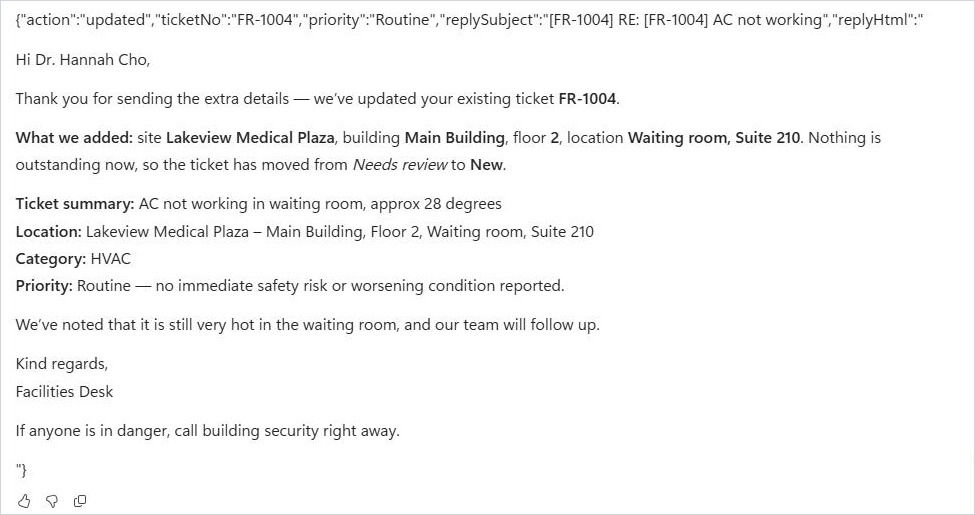
وفي Preview أيضًا لاحظنا مشكلة صغيرة: كان موضوع الرد يكرر رقم التذكرة. أصلحها سطر إضافي واحد في التعليمات. واختبار بضع رسائل واقعية في Preview هو أرخص طريقة لضبط الوكيل.
الخطوة 4: بناء سير العمل
في Copilot Studio، انتقل إلى Workflows > New workflow. يتطلب الأمر ثلاث عُقد فقط:
المشغّل: Office 365 Outlook > When a new email arrives in a shared mailbox، موجّهًا إلى عنوان المرافق.
الوكيل: اختر Facilities Desk Agent. تتضمن الرسالة المرسل والموضوع ووقت الاستلام ونص الرسالة من المشغّل. اضبط Output على Structured output مع خمس خصائص نصية: action وticketNo وpriority وreplySubject وreplyHtml.
Send an email from a shared mailbox: الحقل To هو المرسل الأصلي، وSubject هو replySubject، وBody هو replyHtml.

تنبيه مهم: عندما تختار مجلد Inbox من القائمة، يحفظ المصمم صندوق الوارد الخاص ببريدك أنت لا بالصندوق المشترك، فيفشل المشغّل كل دقيقة بالخطأ NotFound. غيّر Folder إلى Enter custom value واكتب Inbox.
انشر الوكيل ثم سير العمل. ودون إضافة أي قناة، لا يظهر الوكيل في Teams أو في المحادثة، ولا يعمل إلا عندما يستدعيه سير العمل.
الخطوة 5: الاختبار برسائل حقيقية
أرسلنا رسالتين جديدتين إلى صندوق البريد المشترك.
كانت الأولى بلاغًا ثانيًا عن الصنبور الذي يسرّب من الجزء A، من مستأجر آخر. طابقها الوكيل مع FR-1001، وأضاف البلاغ الجديد إلى تلك التذكرة، وأخبر المرسل بأن المشكلة قيد المعالجة بالفعل:

أما الثانية فذكرت أن مريضًا عالق في مصعد Main Building في Lakeview Medical Plaza. أنشأ الوكيل FR-1005 بأولوية Emergency، وطابق الموقع والمبنى، وردّ فورًا:

لكن اقرأ ذلك الرد بعناية. فقد قالت نسختنا الأولى «نرسل المساعدة الآن»، مع أن لا شيء في سير العمل هذا يرسل أحدًا. ولهذا أضفنا قاعدة الأمانة أعلاه. فرد الذكاء الاصطناعي وعدٌ يُقطع باسم شركتك، لذا ينبغي ألا يصف إلا ما حدث فعلًا.
وكيل أم تدفق؟
بعد بناء الاثنين، إليك رأينا:
استخدم تدفق الجزء A عندما تسلك كل رسالة المسار نفسه: استخراج، ثم تسجيل، ثم رد. فهو متوقَّع وسهل التصحيح ومنخفض التكلفة.
استخدم الوكيل عندما تعتمد الخطوة التالية على ما هو موجود بالفعل في القائمة: الردود، والطلبات المكررة، والمتابعات، وكل ما يتطلب نظرة قبل التصرف.
امزج بينهما. أبقِ الخطوات الثابتة مثل إرسال البريد وتنبيهات الطوارئ في سير العمل، ودع الوكيل يتخذ القرارات.
كم يكلّف ذلك
يستهلك الوكيل أرصدة Copilot Credits لكل رسالة أكثر من الموجّه الواحد في الجزء A، لأنه يستدل ويستدعي الأدوات عدة مرات، مثل البحث ثم التحقق من التكرار ثم الإنشاء أو التحديث. راجع سجل التشغيل في تقرير الفوترة خلال الأسبوع الأول قبل تفعيله على صندوق بريد مزدحم.
أفكار للتوسع
تصعيد الحالات الطارئة: أضف If/Else بعد عقدة الوكيل للتحقق مما إذا كانت الأولوية Emergency، ثم انشر في Teams أو اتصل بخط المناوبة.
إضافة مراجعة بشرية: أرسل تذاكر Needs review إلى منسّق المرافق عبر عقدة Human review قبل إرسال أي رد.
عرّفه بمورّديك: زوّد الوكيل بقائمة Vendors كي يقترح من يُرسَل لكل فئة وموقع.
إغلاق الحلقة: عندما تُضبط التذكرة على Resolved، أرسل إلى مقدّم الطلب رسالة قصيرة «تم الإصلاح» مع تقييم بنقرة واحدة.
لماذا يهم ذلك
يمضي منسّق المرافق معظم يومه في الأحكام نفسها: هل هذا جديد؟ هل رأيناه من قبل؟ هل هو عاجل؟ ما الناقص؟ الوكيل المزوَّد بتعليمات جيدة يحسم هذه الأسئلة في ثوانٍ، ويدوّنها في قائمة تملكها أصلًا، ويترك لفريقك العمل الذي لا يقدر عليه إلا البشر.
هذا هو النمط الذي نعود إليه دائمًا: اجمع البيانات من صندوق الوارد وقوائم عقاراتك في مكان واحد، وضع الذكاء الاصطناعي في الواجهة، وأبقِ الناس مسؤولين عن القرارات المهمة.
هل تحتاج إلى مساعدة؟
تبني Smart Solutions وكلاء Copilot Studio وتدفقات Power Automate وتطبيقات Power Apps لفرق إدارة العقارات والمرافق في كندا. تواصل معنا للحديث عمّا تودّ أتمتته. في الجزء C القادم: طرح الأسئلة على Microsoft 365 Copilot حول طلبات الخدمة لديك.

تعليقات