
Créer un agent Copilot Studio qui gère la boîte de réception des installations (partie B)
Dans la partie A, nous avons transformé les courriels des installations en demandes de service SharePoint grâce à un flux Power Automate et une seule invite d'IA. Cela fonctionnait bien pour les nouvelles demandes, mais une vraie boîte de réception est plus désordonnée :
Un locataire répond à votre courriel « veuillez indiquer le bâtiment et l'étage », et le flux crée un deuxième billet au lieu de mettre à jour le premier.
Trois personnes signalent le même robinet qui fuit, et vous vous retrouvez avec trois billets.
Quelqu'un écrit en panique, et la réponse doit adopter le bon ton.
Un flux peut gérer tout cela, mais seulement avec une branche pour chaque cas. Dans la partie B, nous confions plutôt le jugement à un agent Copilot Studio. L'agent lit chaque courriel, décide s'il s'agit d'une nouvelle demande, d'une réponse ou d'un doublon, travaille directement dans la liste SharePoint et rédige la réponse. Le flux de travail qui l'entoure se réduit à trois étapes.
Au bout du compte, la même liste Service Requests se remplit d'elle-même, et les billets restent propres :

Ce qu'il vous faut
Tout ce qui vient de la partie A : la boîte aux lettres partagée Facilities Desk, la liste Service Requests et les listes Sites et Buildings.
Copilot Studio dans le même environnement. Les agents et les flux de travail consomment des crédits Copilot (Copilot Credits) : il vous faut donc une capacité prépayée ou un plan de facturation à l'utilisation.
Désactivez le flux de la partie A avant d'activer celui-ci, pour que chaque courriel ne soit traité qu'une seule fois.
Comment les pièces s'assemblent
Il y a deux éléments :
L'agent contient les instructions et les outils SharePoint. C'est lui qui réfléchit.
Un flux de travail surveille la boîte aux lettres partagée, transmet chaque courriel à l'agent et envoie, depuis l'adresse des installations, la réponse rédigée par l'agent.
Laisser l'envoi des courriels au flux de travail est un choix délibéré. L'agent n'écrit jamais directement à qui que ce soit. Il renvoie une réponse, et une étape fixe l'envoie depuis la boîte aux lettres partagée.
Étape 1 : Créer l'agent
Dans Copilot Studio, allez à Agents > New agent et nommez-le Facilities Desk Agent. Les instructions font l'essentiel du travail, et elles se lisent comme la description de poste d'un nouveau coordonnateur des installations :
Qui il est et ce qu'il reçoit : un courriel de la boîte aux lettres partagée, avec l'expéditeur, l'objet, l'heure de réception et le corps du message.
Les données qu'il peut utiliser : les listes Sites, Buildings et Service Requests, et les colonnes qui comptent.
Les étapes pour chaque courriel : vérifier s'il s'agit d'une réponse à un billet existant; sinon, extraire la demande, fixer la priorité, chercher les doublons, puis créer l'élément.
Ce qu'il doit renvoyer : un petit objet JSON avec l'action effectuée, le numéro de billet, la priorité, un objet de réponse et la réponse en HTML.

Les trois règles qui ont fait la plus grande différence :
Réponses : si l'objet contient un numéro de billet comme FR-1004, mettre à jour cet élément sans en créer un nouveau.
Doublons : chercher des éléments ouverts des 48 dernières heures au même site, dans la même catégorie et à un emplacement semblable. S'il y a une correspondance, ajouter une note à ce billet au lieu d'en créer un autre.
Honnêteté : ne jamais inventer de détails absents du courriel ou des listes, et ne jamais promettre que quelqu'un est en route ni donner de délai d'intervention.
Étape 2 : Lui donner des outils SharePoint
Sous Tools, ajoutez trois actions du connecteur SharePoint :
Read list items (Get items) : le site est fixe, et l'agent choisit la liste et le filtre.
Create service request (Create item) : le site et la liste Service Requests sont fixes, et l'agent remplit les colonnes.
Update service request (Update item) : même chose, avec en plus l'ID de l'élément.
Renommez chaque outil pour que l'agent sache à quoi il sert. Réglez l'adresse du site et le nom de la liste sur Custom values, pour que l'agent ne puisse toucher qu'aux listes que vous avez choisies. Réglez Authentication sur Shared account, pour que l'agent s'exécute sous la connexion des installations lorsqu'il est déclenché automatiquement, sans que personne ne soit connecté.
Un conseil tiré de notre réalisation : nous avons d'abord essayé le nouveau serveur MCP SharePoint. Il refusait chaque appel avec une erreur de licence, car il exige une licence Microsoft 365 Copilot. Les actions classiques du connecteur SharePoint fonctionnent avec les licences standard.
Étape 3 : Le tester dans Preview
Avant de brancher la boîte aux lettres, collez un courriel dans le clavardage Preview. Nous avons envoyé la réponse de la Dre Cho au sujet de FR-1004, le billet de climatisation de la partie A qui attendait un emplacement :
From: Dr. Hannah Cho | Subject: RE: [FR-1004] AC not working | Body: Hi, sorry, we're at Lakeview Medical Plaza, Main Building, 2nd floor, the waiting room of Suite 210.L'agent a trouvé FR-1004, a rempli le site, le bâtiment, l'étage et l'emplacement, a effacé les détails manquants, a fait passer le statut de Needs review à New et a rédigé une réponse confirmant les changements :
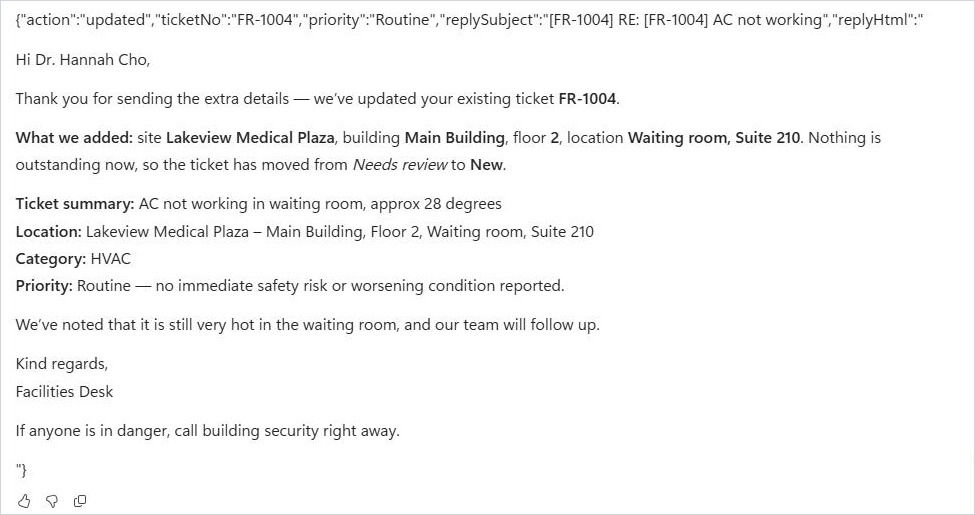
C'est aussi dans Preview que nous avons repéré un petit problème : l'objet de la réponse répétait le numéro de billet. Une ligne de plus dans les instructions l'a corrigé. Tester quelques courriels réalistes dans Preview est la façon la moins coûteuse d'ajuster un agent.
Étape 4 : Créer le flux de travail
Dans Copilot Studio, allez à Workflows > New workflow. Il ne faut que trois nœuds :
Déclencheur : Office 365 Outlook > When a new email arrives in a shared mailbox, pointé vers l'adresse des installations.
Agent : choisissez Facilities Desk Agent. Le message contient l'expéditeur, l'objet, l'heure de réception et le corps provenant du déclencheur. Réglez Output sur Structured output avec cinq propriétés texte : action, ticketNo, priority, replySubject et replyHtml.
Send an email from a shared mailbox : To est l'expéditeur d'origine, Subject est replySubject et Body est replyHtml.

Un piège : lorsque vous choisissez le dossier Inbox dans la liste, le concepteur enregistre la boîte de réception de votre propre boîte aux lettres, et non celle de la boîte partagée. Le déclencheur échoue alors chaque minute avec l'erreur NotFound. Passez Folder à Enter custom value et tapez Inbox.
Publiez l'agent, puis le flux de travail. Sans canal ajouté, l'agent n'apparaît ni dans Teams ni dans le clavardage. Il ne s'exécute que lorsque le flux de travail l'appelle.
Étape 5 : Tester avec de vrais courriels
Nous avons envoyé deux nouveaux courriels à la boîte aux lettres partagée.
Le premier était un deuxième signalement du robinet qui fuit de la partie A, envoyé par un autre locataire. L'agent l'a associé à FR-1001, a ajouté le nouveau signalement à ce billet et a indiqué à l'expéditeur que le problème était déjà pris en charge :

Le second signalait qu'un patient était coincé dans l'ascenseur du Main Building à Lakeview Medical Plaza. L'agent a créé FR-1005 en tant qu'Emergency, a associé le site et le bâtiment, et a répondu immédiatement :

Lisez toutefois cette réponse attentivement. Notre première version disait « nous envoyons de l'aide immédiatement », alors que rien dans ce flux de travail n'envoie qui que ce soit. C'est pourquoi nous avons ajouté la règle d'honnêteté ci-dessus. Une réponse de l'IA est une promesse faite au nom de votre entreprise : elle ne doit décrire que ce qui s'est réellement produit.
Agent ou flux?
Après avoir construit les deux, voici notre avis :
Utilisez le flux de la partie A lorsque chaque courriel suit le même chemin : extraire, consigner, répondre. C'est prévisible, facile à déboguer et peu coûteux.
Utilisez l'agent lorsque l'étape suivante dépend de ce qui se trouve déjà dans la liste : réponses, doublons, suivis et tout ce qui demande un coup d'œil avant d'agir.
Combinez-les. Gardez les étapes fixes, comme l'envoi de courriels et les alertes d'urgence, dans le flux de travail, et laissez l'agent prendre les décisions.
Combien ça coûte
L'agent consomme plus de crédits Copilot par courriel que l'invite unique de la partie A, parce qu'il raisonne et appelle des outils plusieurs fois, par exemple une recherche, une vérification des doublons, puis une création ou une mise à jour. Consultez l'historique des exécutions dans votre rapport de facturation pendant la première semaine avant de l'activer pour une boîte aux lettres achalandée.
Idées pour aller plus loin
Faire remonter les urgences : ajoutez un If/Else après le nœud de l'agent pour vérifier si la priorité est Emergency, puis publiez dans Teams ou appelez la ligne de garde.
Ajouter une vérification humaine : envoyez les billets Needs review à un coordonnateur des installations au moyen d'un nœud Human review avant l'envoi de toute réponse.
Lui apprendre vos fournisseurs : donnez à l'agent une liste Vendors pour qu'il puisse suggérer qui dépêcher pour chaque catégorie et chaque site.
Boucler la boucle : lorsqu'un billet passe à Resolved, envoyez au demandeur un court courriel « réparé » avec une évaluation en un clic.
Pourquoi c'est important
La journée d'un coordonnateur des installations se passe surtout à porter les mêmes jugements : est-ce nouveau, l'a-t-on déjà vu, est-ce urgent, que manque-t-il? Un agent bien instruit tranche ces questions en quelques secondes, les consigne dans une liste qui vous appartient déjà et laisse à votre équipe le travail que seules des personnes peuvent faire.
C'est le modèle auquel nous revenons sans cesse : réunissez les données de votre boîte de réception et de vos listes de propriétés en un seul endroit, placez l'IA devant, et laissez les gens aux commandes des décisions qui comptent.
Besoin d'aide?
Smart Solutions conçoit des agents Copilot Studio, des flux Power Automate et des applications Power Apps pour les équipes immobilières et de gestion des installations au Canada. Communiquez avec nous pour discuter de ce que vous aimeriez automatiser. À venir dans la partie C : poser des questions à Microsoft 365 Copilot sur vos demandes de service.


Commentaires