
Une liste de vérification de fin de mois qui se met à jour seule avec Copilot Pages
Chaque fin de mois a sa liste de vérification, et chaque liste est périmée dès le mardi. Quelqu'un demande « le rapport au propriétaire est-il parti? », quelqu'un d'autre fouille dans trois dossiers, et la feuille de calcul avec les crochets indique encore « en cours » pour une tâche terminée la semaine dernière.
Dans ce guide, nous utilisons Copilot Pages pour créer une liste de vérification de fin de mois où Copilot détermine l'état de chaque tâche à partir des fichiers eux-mêmes, cite les preuves et tient la page à jour quand vous lui dites ce qui a changé. C'est une page partagée que toute l'équipe peut ouvrir et modifier, et Copilot peut la mettre à jour avec vous.
Voici le tout, en accéléré :

Ce qu'il vous faut
Une licence Microsoft 365 Copilot, avec Copilot Chat sur m365.cloud.microsoft (mode Travail).
Vos fichiers de fin de mois dans SharePoint ou OneDrive. Les nôtres sont les résultats d'articles précédents : le rapport d'écarts, le rapport et la présentation au propriétaire, la fiche d'évaluation des fournisseurs et l'avis aux locataires.
Étape 1 : Demander à Copilot de vérifier le travail
Dans Copilot Chat, énumérez les tâches et dites à Copilot où chercher et comment trancher :

Build our September 2026 month-end checklist for the three properties (Harbourfront Office Tower, Northgate Distribution Centre, Lakeview Medical Plaza) as a table with columns: Task, Owner, Status (Done, In progress, Not started, Blocked), Evidence. Tasks: run the budget variance report; draft the owner report; build the owner deck; clear invoices waiting for approval; decide capital treatment of the elevator modernization billing; review vendor performance; send the tenant notice for the Car 2 elevator shutdown; schedule the Northgate condition inspection. Work out each status from our files in the Site Inspections SharePoint site and quote the file or figure as evidence. If you can't find evidence, say Not started. Use Owner: Property Manager for everything.La phrase clé est la dernière règle : pas de preuve, pas de crochet. C'est ce qui empêche Copilot de marquer des tâches comme terminées simplement parce qu'elles en ont l'air.
Étape 2 : Lire le verdict
Copilot a ouvert les fichiers, raisonné en neuf étapes et est revenu avec 4 tâches terminées (Done), 2 en cours (In progress), 1 bloquée (Blocked) et 1 non commencée (Not started). Chaque ligne citait un fichier et un chiffre : les 37 764,92 $ réels contre un budget de 29 400 $ tirés du rapport d'écarts, les notes de 33 et 36 pour ClearAir et Metro Lift tirées de la fiche d'évaluation des fournisseurs, et 8 780 $ de factures toujours en attente d'approbation.
Le plus beau, c'est sa prudence quant à ce qui est « terminé ». Il a trouvé l'avis aux locataires, l'a lu, et a quand même marqué la tâche comme en cours : « J'ai trouvé l'avis, mais aucune preuve qu'il a été distribué aux locataires. » C'est exactement ça. Rédiger un avis, ce n'est pas l'envoyer.
Étape 3 : En faire une page
Sous la réponse, sélectionnez les trois points, puis « Edit in Pages » (Modifier dans Pages). Le tableau devient une page Copilot : un document partagé et modifiable, avec Copilot à côté. Demandez ensuite des modifications en langage courant :
Update the page: add a Due column (Oct 7 for invoices and the elevator decision, Oct 9 for the tenant notice and the Northgate inspection, and Done items show the date finished as Oct 5), put the month-end position summary at the top as a short status line, and add a 'Next actions' section underneath with one line per open item.
Étape 4 : Lui dire ce qui a changé
Pour montrer comment la page reste à jour, nous avons dit à Copilot qu'une des factures retenues avait été approuvée. Au lieu de modifier des cellules, il suffit de le dire :
Update from today: PR-1188 was approved by the controller and posted; CA-30417 is still waiting for the PO change. Update the page to reflect this, and shorten every Evidence cell to one sentence so the table is easier to read.Copilot a fait passer la tâche des factures de bloquée à en cours, a mis à jour la ligne de résumé à 4 terminées, 3 en cours, 1 non commencée, et a réécrit les prochaines actions pour qu'il ne reste que les quatre éléments ouverts :

Là où ça a accroché
Quand nous avons demandé les échéances et la section des prochaines actions, le clavardage a affiché « Sorry, something went wrong » (Désolé, une erreur s'est produite). La page avait pourtant été mise à jour : la colonne des échéances, la ligne d'état et les prochaines actions y étaient toutes. Donc, si Copilot signale une erreur, regardez la page avant de réessayer, sinon vous risquez de vous retrouver avec tout en double.
Petit jeu : terminé ou pas?
Copilot a marqué ces tâches comme en cours, pas terminées. Et vous?
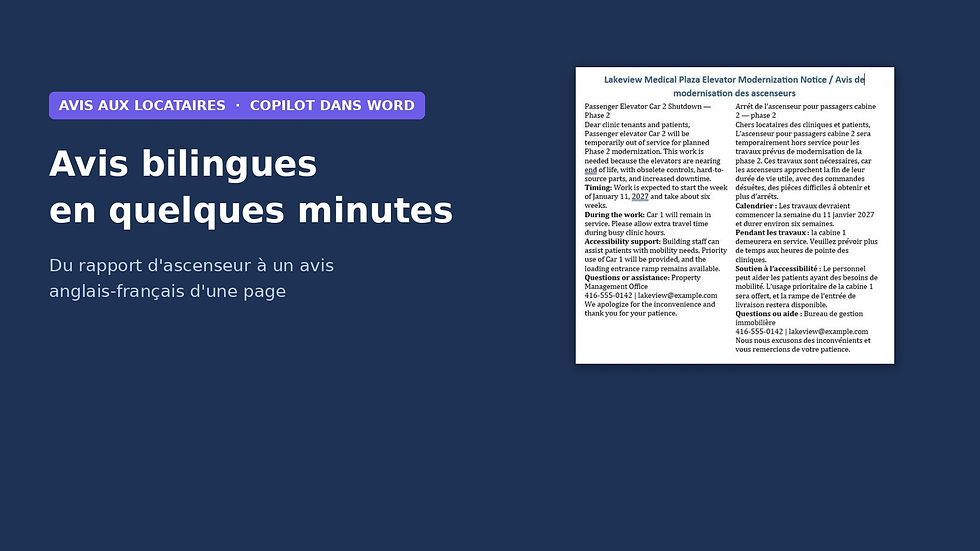
L'avis aux locataires est rédigé et enregistré dans SharePoint.
Le rapport sur l'ascenseur indique que la modernisation est une dépense en immobilisations.
Une des deux factures retenues a été approuvée.
Notre réponse : les trois sont en cours. Un avis que personne n'a reçu, une recommandation que personne n'a approuvée, et la moitié des factures. Si votre équipe les aurait cochées, votre liste de vérification a été trop généreuse.
Leçons de ce projet
Interdisez les crochets sans preuve. Une seule phrase dans la requête rend toute la liste de vérification fiable.
Laissez les gens parler plutôt que taper. « PR-1188 a été approuvée » est plus rapide que de trouver la bonne cellule, et Copilot met à jour tout ce qui en dépend.
Gardez la page, pas le clavardage. Le clavardage défile et disparaît. La page, c'est ce que vous partagez avec le contrôleur.
Dirigez-le vers les dossiers, pas vers les gens. La liste de vérification n'est à jour que si vos fichiers le sont, une bonne raison de les garder au même endroit.
Pour aller plus loin
Commencez chaque mois avec la même requête : changez le mois et la liste des tâches, et Copilot reconstruit la liste de vérification à partir de zéro.
Partagez la page avec les finances : le contrôleur voit le même état que vous, sans réunion de suivi.
Ajoutez les agents : l'agent des écarts, l'agent de facturation et l'agent SharePoint produisent tous des fichiers que Copilot peut vérifier.
Bouclez la boucle : quand la page indique 8 tâches terminées, demandez à Copilot de rédiger le courriel de clôture de fin de mois au propriétaire.
Pourquoi c'est important
Une liste de vérification n'est utile que si elle est exacte. Quand les preuves de chaque tâche se trouvent dans un dossier différent, la garder exacte devient un emploi à temps partiel. Réunissez vos données de différents systèmes en un seul endroit et placez l'IA devant, et la liste de vérification se vérifie elle-même : Copilot lit les fichiers, cite les preuves et vous dit ce qui reste vraiment à faire.
Besoin d'aide?
Smart Solutions met en place Microsoft 365 Copilot, SharePoint et l'automatisation de la fin de mois pour les équipes immobilières et de gestion des installations au Canada. Si vous préférez avoir les bons de commande, les factures et les approbations dans un seul produit, découvrez ProcuraCloud, notre plateforme d'approvisionnement pour les petites et moyennes entreprises. Communiquez avec nous pour parler de votre fin de mois.

Commentaires