
Le rapport mensuel au propriétaire en quelques minutes avec Copilot dans Word et PowerPoint
Tous les gestionnaires immobiliers connaissent la dernière semaine du mois. Le rapport des écarts est terminé, les rapports d'inspection sont arrivés, et maintenant quelqu'un doit transformer tout cela en rapport au propriétaire : quelques pages de texte, un tableau qui concorde avec les livres, les décisions que le propriétaire doit prendre et une présentation pour la rencontre. Cela prend habituellement la majeure partie d'une journée, et c'est surtout du copier-coller.
Dans ce guide, nous confions cette journée à Microsoft 365 Copilot. Copilot dans Word lit le rapport des écarts du mois et trois rapports d'inspection, puis rédige un rapport au propriétaire de quatre à cinq pages. Ensuite, Copilot dans PowerPoint transforme ce rapport en une présentation de sept diapositives pour le propriétaire. Nous avons vérifié chaque chiffre par rapport aux fichiers sources.
Voici le tout en action, en accéléré :

Ce qu'il vous faut
Une licence Microsoft 365 Copilot.
Vos fichiers sources dans SharePoint ou OneDrive. Les nôtres sont le rapport PDF des écarts de septembre produit par notre agent des écarts budgétaires et trois rapports d'inspection : une évaluation de l'état des ascenseurs, une inspection du refroidisseur et une inspection de la toiture.
Un document Word vierge et un fichier PowerPoint vierge dans la même bibliothèque.
Étape 1 : Donner à Copilot dans Word des consignes claires
Ouvrez le document vierge : la zone Copilot apparaît en haut, « Describe what you'd like to draft ». Rédigez les consignes comme vous le feriez pour un analyste, puis utilisez « Add content » pour joindre les fichiers sources.

Notre requête :
Write a September 2026 owner report for our three properties: Harbourfront Office Tower, Northgate Distribution Centre and Lakeview Medical Plaza. Include an executive summary, operating spend vs budget with the biggest variances and why, capital decisions the owner needs to make (elevator modernization, chiller), building condition highlights from the inspection reports, and priorities for October. Use tables for numbers, keep it factual and do not invent figures.Trois éléments de cette requête font l'essentiel du travail :
Les sections : indiquez à Copilot ce que le propriétaire s'attend à voir, dans l'ordre.
« Use tables for numbers » (utiliser des tableaux pour les chiffres) : les propriétaires lisent des tableaux, pas des paragraphes remplis de montants.
« Do not invent figures » (ne pas inventer de chiffres) : Copilot a pris cette consigne au sérieux, comme vous le verrez plus bas.
Étape 2 : Le laisser rédiger
En environ deux minutes, Copilot a rédigé de quatre à cinq pages : un sommaire, un tableau des dépenses par rapport au budget par immeuble, les plus gros écarts avec leurs raisons et les mesures à prendre par le propriétaire, les factures toujours en attente d'approbation, un tableau des décisions d'immobilisations, les faits saillants sur l'état des immeubles et sept priorités pour octobre.
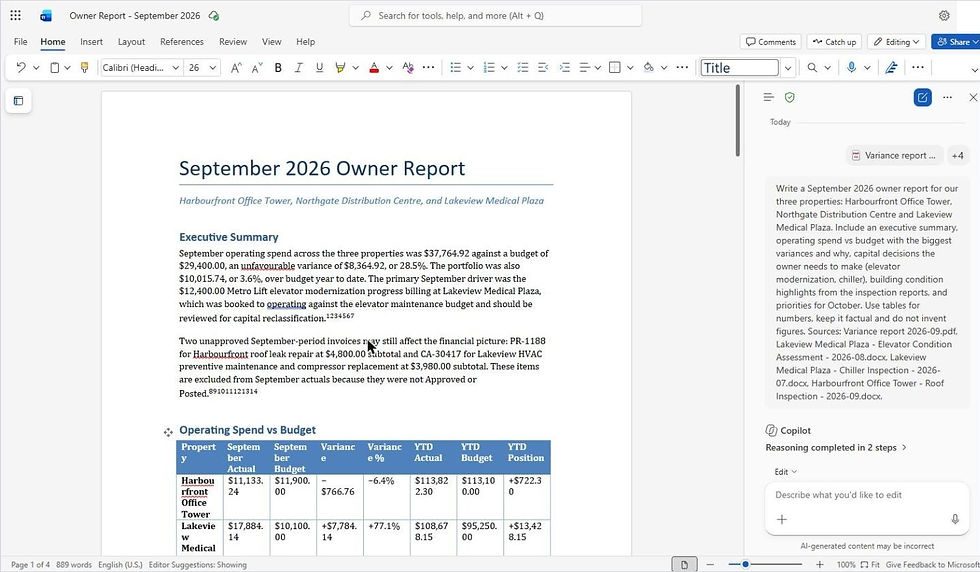
Les chiffres concordaient au cent près avec nos fichiers sources : 37 764,92 $ de dépenses réelles pour un budget de 29 400 $, la facturation d'ascenseur de 12 400 $ signalée comme relevant probablement des immobilisations, et les 8 780 $ de factures toujours en attente d'approbation.

Étape 3 : Transformer le rapport en présentation
Ouvrez le fichier PowerPoint vierge, ouvrez Copilot et joignez le rapport Word que vous venez de créer :

Create a 7-slide owner presentation from Owner Report - September 2026.docx for the property owner. Slides: title, September at a glance, spend vs budget by property (as a table), the three biggest variances, capital decisions needed (elevator and chiller), building condition highlights, and October priorities. Keep the numbers exactly as in the document and keep text short.La première version était juste, mais toute blanche. Une seule requête de suivi a réglé ça :
Make the deck look polished and modern: a clean navy and white theme, a bold title slide, simple icons on the capital and priorities slides, and highlight the portfolio total row in the table. Do not change any numbers.Voici le résultat :

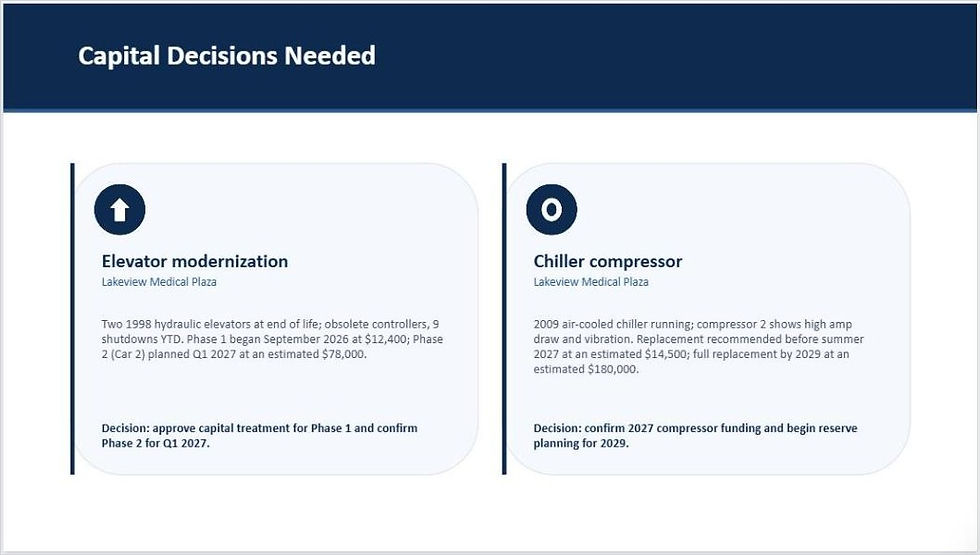
La diapositive sur les décisions d'immobilisations est celle dont les propriétaires vont vraiment discuter :
Ce qui nous a impressionnés
Nous n'avions fourni à Copilot des rapports d'inspection que pour deux des trois immeubles. Au lieu d'inventer quelque chose pour Northgate, il a écrit : « No September building condition inspection report was provided for this property » (aucun rapport d'inspection de l'état de l'immeuble n'a été fourni pour septembre), et il a ajouté une inspection de Northgate aux priorités d'octobre. C'est exactement ce que ferait un analyste rigoureux.
Il a aussi relevé que la facturation d'ascenseur devrait probablement être imputée aux immobilisations plutôt qu'à l'exploitation, parce que l'évaluation des ascenseurs le disait. Deux documents, une seule conclusion, et personne n'a eu à faire le lien à la main.
Petit jeu : repérez la question du propriétaire
Les propriétaires posent toujours les trois mêmes questions en rencontre. Avant de lire nos réponses, devinez quelle diapositive répond à chacune :
« Pourquoi dépassons-nous le budget de 28 % ce mois-ci? »
« Qu'est-ce que je dois approuver? »
« Est-ce que quelque chose est sur le point de briser? »
Nos réponses : la diapositive 4 (une seule facture d'ascenseur explique l'essentiel), la diapositive 5 (la phase 2 des ascenseurs et le compresseur du refroidisseur) et la diapositive 6 (le parapet de la toiture et le refroidisseur). Si votre présentation ne répond pas aux trois, il manque une section à votre requête.
Leçons de ce projet
Joignez les fichiers, ne les collez pas. « Add content » garde le nom des sources dans la conversation, pour que vous voyiez exactement ce que Copilot a utilisé.
Copilot relit son travail. Dans Word, la dernière étape avant la fin était « Checking my work » (vérification de mon travail). Donnez-lui ces deux minutes au lieu de l'interrompre.
Lisez le raisonnement, pas seulement le résultat. Une phrase de notre première ébauche comparait le mois « en excluant cette facture ». C'était exact, mais ça valait une deuxième lecture avant que le propriétaire le voie.
Conservez le rapport Word. La présentation sert à la rencontre. Le rapport sert de référence, et le mois prochain, vous pourrez demander à Copilot de comparer les deux.
Pour aller plus loin
Ajoutez votre propre modèle : créez la présentation à partir du modèle PowerPoint aux couleurs de votre entreprise pour que chaque mois ait la même allure.
Faites-le chaque mois : jumelez ceci avec l'agent des écarts pour que le rapport des écarts et le rapport au propriétaire arrivent le même jour.
Ajoutez une page de photos : joignez des photos du site provenant du dossier d'inspection et demandez un résumé photo d'une page.
Demandez aussi le courriel : demandez à Copilot dans Outlook de rédiger le courriel d'accompagnement au propriétaire à partir du rapport Word.
Pourquoi c'est important
Un rapport au propriétaire ne vaut que les données sur lesquelles il repose. Quand le rapport des écarts, les inspections et les factures se trouvent à des endroits différents, quelqu'un passe une journée à tout assembler. Réunissez vos données de différents systèmes en un seul endroit et placez l'IA devant, et Copilot fait l'assemblage en quelques minutes, pendant que votre équipe consacre son temps aux décisions que le propriétaire doit vraiment prendre.
Besoin d'aide?
Smart Solutions met en place Microsoft 365 Copilot, SharePoint et des rapports financiers pour les équipes immobilières et de gestion des installations au Canada, des données bien organisées jusqu'aux trousses de fin de mois automatisées. Si vous préférez avoir les bons de commande, les factures et les budgets dans un seul produit, découvrez ProcuraCloud, notre plateforme d'approvisionnement pour les petites et moyennes entreprises. Communiquez avec nous pour parler de vos rapports aux propriétaires.

Commentaires