
Extraire les données de factures PDF reçues par courriel vers Excel avec Power Automate, AI Builder ou le remplissage automatique SharePoint
Si votre processus de comptes fournisseurs commence par « ouvrir le courriel, ouvrir le PDF, saisir les chiffres dans un tableur », vous payez quelqu'un pour jouer au photocopieur très lent. Chaque facture ressaisie est une occasion d'inverser deux chiffres, de rater une échéance ou de payer deux fois.
Voici comment extraire automatiquement les données de vos factures à la place. Dans ce guide, nous allons créer un flux Power Automate qui surveille votre boîte de réception pour repérer les courriels de factures, lit chaque pièce jointe PDF avec le modèle de factures prédéfini d'AI Builder, puis consigne le fournisseur, le numéro de facture, les dates et les montants dans une nouvelle ligne Excel. Aucun modèle à entraîner, aucun copier-coller.
Ce qu'il vous faut
Microsoft 365 avec Outlook et OneDrive Entreprise (ou SharePoint)
Power Automate, ainsi que des crédits AI Builder dans votre environnement. L'action Process invoices est une fonctionnalité premium d'AI Builder. Plusieurs licences premium Power Apps et Power Automate incluent des crédits, et vous pouvez lancer un essai gratuit d'AI Builder depuis le centre d'administration Power Platform. Sans crédits, le flux s'enregistre sans problème, mais l'étape d'IA échoue avec le message « Missing Copilot Credit or AI Builder credit capacity ».
Un classeur Excel contenant un tableau dans lequel consigner les factures
Étape 1 : Préparer le registre des factures dans Excel
Créez un classeur (le nôtre s'appelle Invoice-Log.xlsx) avec un tableau nommé InvoiceLog et les colonnes suivantes : Received, Vendor, Invoice Number, Invoice Date, Due Date, Subtotal, Tax, Total et File Name. Appliquez le format monétaire à Subtotal, Tax et Total.

Pour nos essais, nous avons créé trois factures d'exemple provenant de fournisseurs fictifs. Ce sont des PDF texte ordinaires, comme ceux que produisent la plupart des systèmes comptables.

Étape 2 : Créer un flux de cloud automatisé
Dans Power Automate, allez dans Créer > Flux de cloud automatisé. Nommez-le Invoice Emails to Excel, recherchez le déclencheur When a new email arrives (V3) d'Office 365 Outlook, sélectionnez-le et cliquez sur Créer.

Étape 3 : Ne retenir que les courriels de factures avec pièces jointes
Ouvrez le déclencheur et définissez ces paramètres avancés :
Include Attachments : Yes (sinon le flux ne peut pas lire le PDF)
Subject Filter : Invoice
Only with Attachments : Yes
Folder : Inbox

Astuce : une boîte aux lettres dédiée comme ap@yourcompany.com, ou une règle Outlook qui déplace les factures dans leur propre dossier, fonctionne encore mieux qu'un filtre sur l'objet.
Étape 4 : Ignorer tout ce qui n'est pas un PDF
Les signatures de courriel, les logos et les captures d'écran arrivent aussi comme pièces jointes, et chacune envoyée à AI Builder consomme des crédits. Ajoutez une action Filter array, renommez-la PDF attachments only, réglez From sur les Attachments du déclencheur, puis choisissez Edit in advanced mode et saisissez :
@endsWith(toLower(item()?['name']), '.pdf')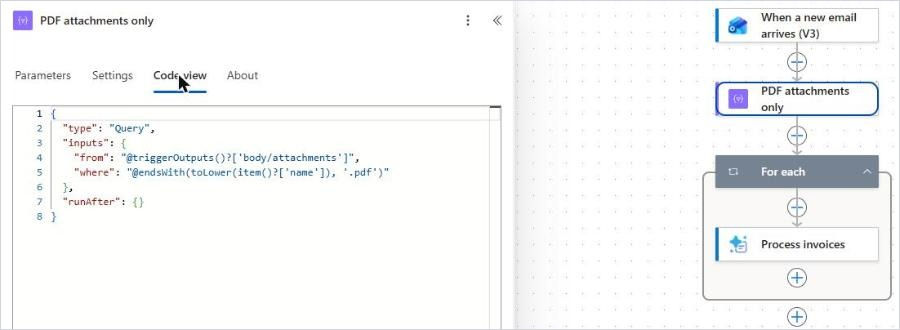
Étape 5 : Lire chaque facture avec AI Builder
Ajoutez l'action AI Builder Process invoices (les anciens tutoriels l'appellent « Extract information from invoices »). Pour Invoice file, choisissez Attachments Content dans le contenu dynamique. Power Automate l'insère automatiquement dans une boucle For each. Ouvrez la boucle For each et vérifiez que son entrée est le Body de PDF attachments only, et non les pièces jointes brutes, afin que la boucle ne traite que les PDF.

Le modèle prédéfini ne demande aucun entraînement. Il renvoie des dizaines de champs, dont le nom et l'adresse du fournisseur, le numéro de facture, la date de facture et la date d'échéance, le sous-total, les taxes, le total et les lignes de détail, chacun avec un score de confiance.
Étape 6 : Ajouter une ligne au registre Excel
Dans la boucle, ajoutez Add a row into a table (Excel Online Business), renommez-la Log invoice in Excel et pointez-la vers Invoice-Log.xlsx et le tableau InvoiceLog. Associez ensuite les colonnes :
Received : formatDateTime(convertFromUtc(triggerOutputs()?['body/receivedDateTime'], 'Eastern Standard Time'), 'yyyy-MM-dd HH:mm')
Vendor : Vendor name
Invoice Number : Invoice ID
Invoice Date : Invoice date (date)
Due Date : Due date (date)
Subtotal : Subtotal (number)
Tax : Total tax (number)
Total : Invoice total (number)
File Name : items('For_each')?['name']

Utilisez les versions « (date) » et « (number) » des sorties d'AI Builder, et non les versions « (text) ». Elles arrivent déjà formatées (2026-09-21, 1016.93), si bien qu'Excel les trie et les additionne correctement.
Étape 7 : Enregistrer et tester
Enregistrez le flux, choisissez Tester > Manuellement, puis envoyez-vous un courriel avec « Invoice » dans l'objet et une facture PDF en pièce jointe.

Chaque courriel produit une ligne par PDF. Pour notre exemple, Greenline Office Supply, la ligne devrait indiquer : fournisseur Greenline Office Supply Ltd., facture INV-24817, date de facture 2026-09-21, date d'échéance 2026-10-21, sous-total 899,94 $, taxes 116,99 $, total 1 016,93 $. Un courriel contenant deux factures ajoute deux lignes.
Une remarque tirée de notre propre essai : cet environnement de démonstration n'avait aucun crédit AI Builder, si bien que notre exécution s'est arrêtée à Process invoices avec le message « Missing Copilot Credit or AI Builder credit capacity. » Si vous voyez ce message, le flux lui-même est correct. Activez un essai ou attribuez des crédits à l'environnement, puis relancez-le.
Option B : extraire les données de factures avec les colonnes à remplissage automatique de SharePoint
Si vous préférez ne pas construire l'étape d'IA dans Power Automate, Microsoft 365 offre une solution qui demande encore moins de code : les colonnes à remplissage automatique (autofill) d'une bibliothèque de documents SharePoint. Vous ajoutez une colonne, vous rédigez une requête en langage courant, et chaque PDF téléversé dans la bibliothèque voit cette colonne remplie automatiquement par l'IA générative.
Activez la fonction : le remplissage automatique est facturé selon le modèle de paiement à l'utilisation de Microsoft 365; un administrateur Microsoft 365 doit donc d'abord lier un abonnement Azure et l'activer pour vos sites.
Créez une bibliothèque Invoices sur un site SharePoint (pas un sous-site).
Ajoutez une colonne par champ (Vendor en texte, Invoice Total en devise, Due Date en date et heure), puis ouvrez les paramètres de remplissage automatique de la colonne et rédigez une requête comme « What is the total amount due on this invoice? Return only the number. »
Alimentez-la : téléversez les PDF à la main, ou modifiez le flux ci-dessus pour qu'il enregistre chaque pièce jointe PDF dans la bibliothèque avec l'action Create file de SharePoint au lieu d'appeler AI Builder.
C'est une bonne option si votre équipe travaille déjà dans SharePoint et veut ajuster les requêtes sans modifier de flux. Gardez en tête que la facturation se fait à l'utilisation, que la fonction donne les meilleurs résultats avec moins de 10 colonnes à remplissage automatique par bibliothèque et des fichiers de moins de 65 pages, et qu'un fichier modifié doit être retraité manuellement. Quelle que soit l'option choisie, vous pouvez ensuite utiliser Power Automate pour copier les valeurs dans Excel ou déclencher des approbations.
Prêt pour la production
Vérifiez la confiance : ajoutez une Condition sur « Confidence of invoice total ». Sous 0,8? Signalez la ligne pour révision ou envoyez un courriel aux comptes fournisseurs au lieu de la consigner sans rien dire.
Bloquez les doublons : avant d'ajouter la ligne, utilisez Filter array sur le registre existant (ou une recherche Get a row) pour vérifier si ce fournisseur et ce numéro de facture existent déjà.
Classez le PDF : enregistrez la pièce jointe dans une bibliothèque SharePoint, nommée par fournisseur et par mois, et ajoutez le lien au registre.
Acheminez pour approbation : ajoutez Start and wait for an approval pour les factures au-delà d'un montant donné.
Gardez la boîte de réception propre : déplacez le courriel traité dans un dossier « Factures consignées ».
La partie amusante : le bingo des comptes fournisseurs
Cochez chaque case que vous avez vue cette année :
Une facture envoyée en photo d'une copie imprimée.
La même facture, envoyée trois fois, « au cas où ».
Un PDF nommé « scan0001.pdf ».
« Veuillez trouver ci-joint », sans aucune pièce jointe.
Un fournisseur qui a changé de banque par courriel. (Appelez-le toujours pour confirmer.)
Trois cases ou plus? Votre équipe des comptes fournisseurs mérite ce flux, et peut-être une longue fin de semaine.
Au-delà du tableur
Automatiser la saisie de données est une excellente première étape. Si vous préférez réunir bons de commande, dossiers fournisseurs, approbations et factures en un seul endroit, découvrez ProcuraCloud, notre plateforme canadienne d'approvisionnement et de gestion d'entreprise pour les PME.
Vous aimeriez qu'on construise et qu'on ajuste un flux comme celui-ci pour votre processus de comptes fournisseurs, y compris les approbations, le classement dans SharePoint et l'intégration à votre ERP? Communiquez avec Smart Solutions et nous vous aiderons à l'automatiser.



Commentaires