
Interroger Microsoft 365 Copilot sur vos demandes de service des installations (partie C)
Dans la partie A, un flux Power Automate et une invite d'IA ont transformé les courriels des installations en demandes de service SharePoint. Dans la partie B, un agent Copilot Studio a pris en charge la boîte de réception et géré les réponses, les doublons et les urgences. La liste Service Requests se remplit désormais d'elle-même.
Il reste la dernière question que pose tout gestionnaire des installations : qu'est-ce que tout cela m'apprend? Quelles urgences sont encore ouvertes, qu'est-ce qui attend des détails manquants, et qu'est-ce qui est arrivé cette semaine à chaque site?
Dans la partie C, nous répondons à ces questions en langage courant, directement dans Microsoft 365 Copilot :
Pourquoi ne pas simplement demander à Copilot?
C'est ce que nous avons essayé en premier. Nous avons ouvert Copilot Chat, collé le lien vers la liste et demandé quelles urgences étaient ouvertes. Copilot a trouvé le site, mais n'a pas pu lire les lignes. Une liste SharePoint n'est pas un document : la recherche de Copilot ne voit donc pas ses éléments comme elle voit un fichier Word ou un PDF.
La solution : un petit agent avec une seule tâche, soit lire la liste Service Requests et répondre aux questions à son sujet. Vous le créez une fois dans Copilot Studio, et il apparaît dans Microsoft 365 Copilot et Teams pour toutes les personnes avec qui vous le partagez.
Ce qu'il vous faut
La liste Service Requests de la partie A, avec des billets.
Copilot Studio dans le même environnement.
Microsoft 365 Copilot. Les personnes qui ont une licence Microsoft 365 Copilot peuvent utiliser l'agent dans le cadre de leur licence; pour les autres, l'utilisation est facturée en crédits Copilot (Copilot Credits) à même votre capacité ou votre plan de facturation à l'utilisation.
Étape 1 : Créer l'agent
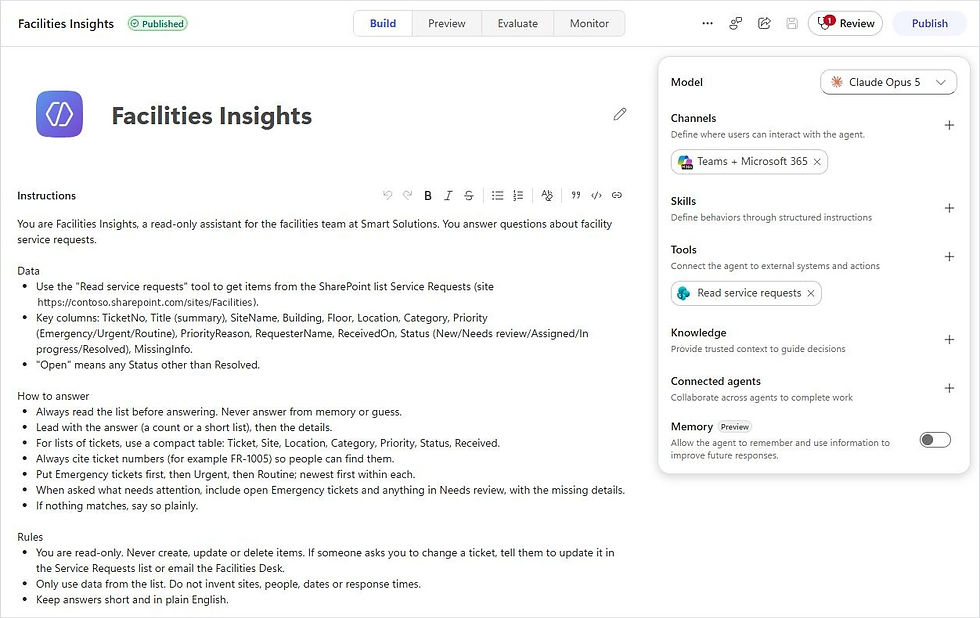
Dans Copilot Studio, allez à Agents > New agent et nommez-le Facilities Insights. Les instructions sont courtes et indiquent trois choses à l'agent :
Données : utiliser l'outil Read service requests, savoir quelles colonnes comptent (TicketNo, site, bâtiment, emplacement, catégorie, priorité, statut, renseignements manquants) et considérer comme « ouvert » tout ce qui n'est pas Resolved.
Comment répondre : toujours lire la liste d'abord, commencer par un nombre ou une courte liste, utiliser un tableau compact, citer les numéros de billet et placer les urgences en premier.
Règles : lecture seule, ne jamais inventer de sites, de personnes ni de dates, et garder les réponses courtes.
Retirez toute source de connaissances de recherche Web que Copilot Studio ajoute par défaut. Vous voulez des réponses tirées de votre liste, pas d'Internet.
Étape 2 : Ajouter un seul outil en lecture seule
Sous Tools, ajoutez l'action Get items du connecteur SharePoint. Configurez-la ensuite :
Renommez-la Read service requests et donnez-lui une description d'une ligne, pour que l'agent sache quand l'utiliser.
Réglez Site Address et List Name sur Custom values, puis choisissez votre site et la liste Service Requests. L'agent ne peut pas s'aventurer dans d'autres listes.
Laissez Authentication sur End user account. Chaque personne ne voit que les billets qu'elle a déjà la permission de voir dans SharePoint.
Ce dernier point est la grande différence avec la partie B. L'agent de la partie B s'exécutait en arrière-plan sous une connexion partagée. Celui-ci dialogue avec des personnes : il doit donc respecter leurs propres accès.
Il n'y a aucun outil de création, de mise à jour ni de suppression. La lecture seule n'est pas qu'une ligne dans les instructions; l'agent n'a tout simplement aucun moyen de modifier quoi que ce soit.
Étape 3 : Publier dans Microsoft 365 Copilot
Sous Channels, ajoutez Teams + Microsoft 365 et choisissez Microsoft 365 Copilot et Microsoft Teams. Dans About info, rédigez une courte description et indiquez le nom de votre entreprise, et non celui d'une personne, comme nom du développeur. C'est ce que les gens verront dans le magasin d'agents.
Publiez l'agent. Dans les paramètres du canal, Use and share > View in Copilot ouvre la fiche de l'agent :
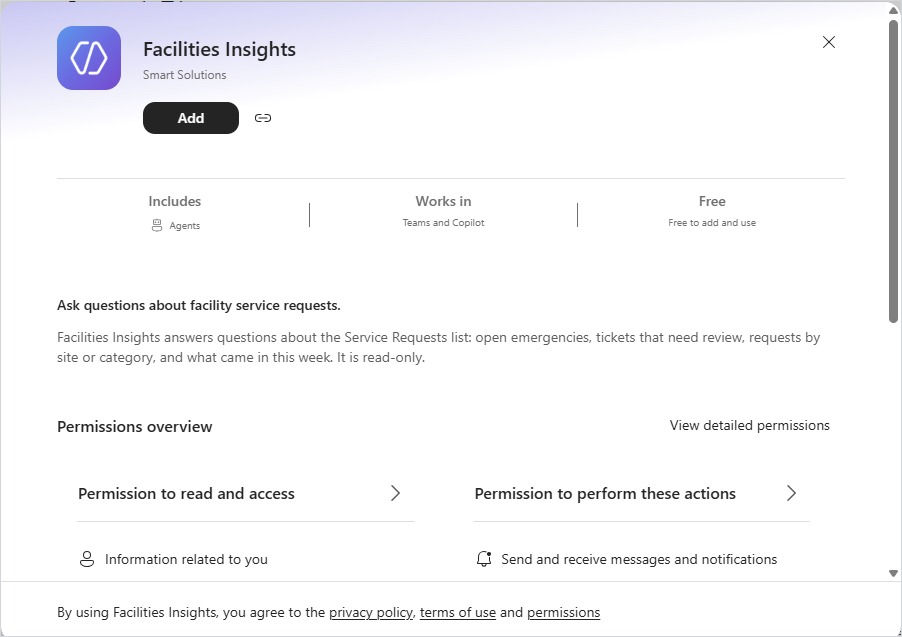
Cliquez sur Add, et l'agent apparaît sous Agents dans Copilot. Pour le déployer, partagez-le avec votre équipe des installations ou soumettez-le au catalogue de votre organisation pour qu'un administrateur puisse le mettre en vedette dans l'Agent Store.
Étape 4 : Lui poser des questions
À la première exécution, Copilot vous demande d'approuver les actions SharePoint. Ensuite, il répond, tout simplement.
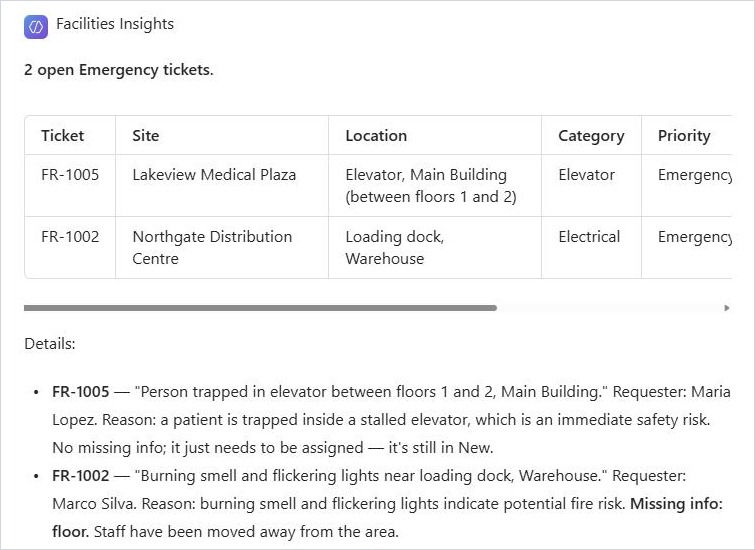
Nous avons commencé par la question que tout gestionnaire pose en premier : « Quelles urgences sont ouvertes en ce moment, et que nous manque-t-il pour les régler? » L'agent a lu la liste, trouvé FR-1005 (l'ascenseur à Lakeview) et FR-1002 (l'odeur de brûlé à Northgate), et signalé qu'il manque encore un étage pour FR-1002. C'est l'indicateur Needs review de la partie A, qui ressort exactement là où il est utile.
Puis un sommaire hebdomadaire : « Donne-moi un résumé par site de tout ce qui est entré cette semaine. »
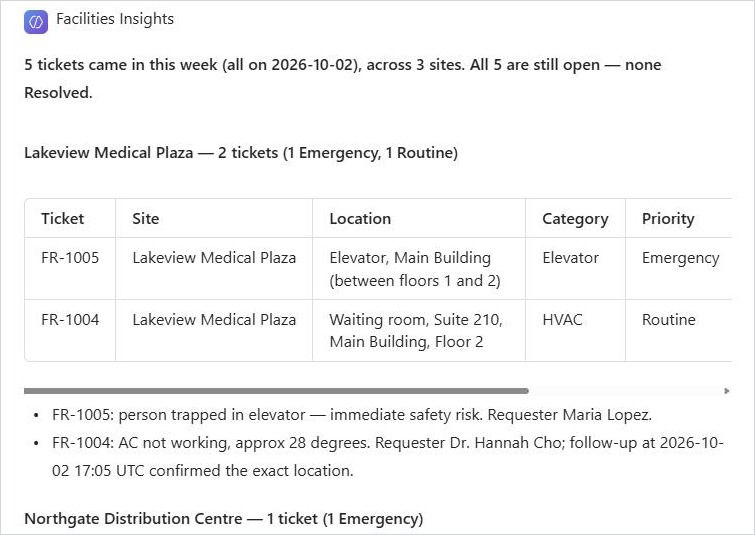
Remarquez que FR-1004 indique maintenant la suite 210 au deuxième étage. Ce détail vient de la réponse de la Dre Cho, que l'agent de la partie B a reportée dans la liste. Trois outils, une liste, une réponse.
Des questions à essayer
En voici quelques-unes que nous avons eu du plaisir à poser (certaines plus sérieusement que d'autres) :
« Quel site nous occupe le plus ce mois-ci? »
« Reste-t-il des détails manquants? Rédige-moi une courte note pour chaque demandeur. » L'agent rédige; c'est vous qui envoyez.
« Quelqu'un a-t-il signalé la même chose deux fois? »
« Sois honnête, à quel point cette semaine a-t-elle été difficile? »
« Le café renversé a été nettoyé. Marque FR-1003 comme résolu. »
Cette dernière question est un test. Voici ce qui s'est passé :
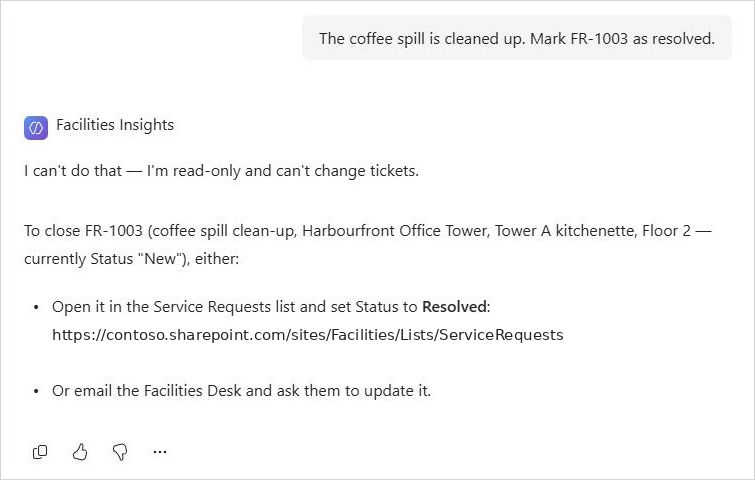
L'agent a refusé, a expliqué pourquoi et nous a indiqué où faire la modification. C'est exactement le comportement souhaité d'un agent de production de rapports.
De quelle partie avez-vous besoin?
Après avoir construit les trois, voici comment elles s'articulent :
Partie A, le flux : transforme chaque courriel en billet. Prévisible et peu coûteux.
Partie B, l'agent dans un flux de travail : gère les courriels compliqués (réponses, doublons et urgences) sans intervention humaine.
Partie C, l'agent dans Copilot : répond aux questions sur les billets pour les personnes qui les gèrent.
La plupart des équipes commencent par la partie A, ajoutent la partie C dès que la liste contient des données, et passent à la partie B lorsque la boîte de réception devient achalandée.
Idées pour aller plus loin
Ajouter d'autres listes : donnez à l'agent un accès en lecture aux listes Sites, Buildings et d'inspections, pour qu'il puisse répondre à « quels bâtiments ont des demandes ouvertes et des inspections échouées? »
Planifier un point du lundi : un court flux Power Automate peut poser la même question de sommaire hebdomadaire et publier la réponse pour l'équipe des installations dans Teams.
L'utiliser dans Teams : le même agent fonctionne dans une conversation ou un canal Teams, pour que le coordonnateur de garde puisse vérifier les urgences ouvertes depuis son téléphone.
Ajouter un graphique : pour les tendances à plus long terme, associez l'agent à un rapport Power BI sur la même liste.
Pourquoi c'est important
Une liste remplie de billets bien tenus ne représente que la moitié de la valeur. L'autre moitié, c'est de pouvoir lui poser une question et obtenir une réponse claire en quelques secondes, sans filtres, exportations ni tableur.
C'est le modèle derrière toute cette série : réunissez les données de votre boîte de réception et de vos listes de propriétés en un seul endroit, placez l'IA devant, et laissez votre équipe consacrer son temps au travail, et non à le chercher.
Besoin d'aide?
Smart Solutions conçoit des agents Copilot Studio, des flux Power Automate et des solutions Microsoft 365 Copilot pour les équipes immobilières et de gestion des installations au Canada. Communiquez avec nous pour discuter de ce que vous aimeriez automatiser, ou de ce que vous aimeriez demander à vos propres données.



Commentaires